|
|
Latest Articles

New Movies



Foreign


|

Torrent Description
Программы и Дизайн » Системы для бизнеса, офиса, научной и проектной работы » САПР (общие и машиностроительные)
Калькулятор металлоконструкций Год/Дата Выпуска: 2026 Версия: 2.0.6 Разработчик: SteelCalc Разрядность: 64bit Язык интерфейса: Русский Таблэтка: не требуется Реклама: отсутствует Системные требования: Windows10, Windows11 Описание: Программа инженеров-проектировщиков металлических конструкций в строительстве. Основная задача - создание спецификаций в соответствии с ГОСТ [spoiler="Инструкция"] Краткая инструкция. 1. Подготовка данных. Все строительные металлоконструкции состоят из элементов заводского (или незаводского) изготовления, в программе это называется отправочная марка (она же марка КМД). Каждый такой элемент состоит из деталей, а также может включать в себя метизы. Поэтому первое что Вы делаете нажимаете кнопку «Добавить отправочную марку». Далее соответственно «Добавить деталь». Но тут есть нюанс. Иногда требуется сквозная нумерация деталей на весь объект. То есть, например, деталь №3 может входить в марки К3, К4, К5. Если необходимо соблюдать это правило, то в этом случае вам нужно сначала создать список общих деталей, для этого нудно нажать кнопку «Открыть общий список всех деталей», а затем уже добавлять детали в соответствующие марки. 2. Метизы. Когда отправочные марки созданы, Вы можете добавить в них метизы, вызвав соответствующее окно. Программа автоматически подсказывает подходящую длину болта, подкрашивая цветом. Можно также добавить метизы просто в проект, не привязываясь ни к одной из марок, выбрав соответствующий вариант в самом верху окна. 3. Ведомость элементов КМ. В случае необходимости можно создать таблицу Ведомость элементов для КМ. Она автоматически создается при первом нажатии соответствующей кнопки, используя для сечения самую тяжелую деталь в марке. Вы всегда можете изменить ее на другую, или включить в состав сечения несколько деталей, или наоборот удалить все детали из состава сечения, указав «Сложное, смотри чертеж». Также ввести усилия из расчетной программы. Если в последствии в главном окне будут добавлены еще марки, они в эту ведомость автоматически не попадут. Нужно нажать кнопку «Добавить отсутствующие» или добавить их вручную. 4. Функции и категории. Эта кнопка в большей степени нужна для правильного формирования «Спецификации металлопроката» (КМ). Чтобы программа понимала в какую категорию отправить ту или иную марку, нужно каждой марке присвоить функцию, а с помощью кнопки «Функции и категории» настроить какие функции должны входить в какую категорию. Например, в категорию «Балки» входят «Балка главная», «Балка второстепенная», «Балка покрытия». Также можно откорректировать порядок категорий (соответствующих столбцов) в таблице итоговой «Спецификации металлопроката». 5. Редактор базы данных. В случае необходимости можно всегда добавить собственный профиль, сечение, метиз, материал, класс прочности и вообще любые данные, которыми оперирует программа. Это делается в соответствующем окне редактора базы данных. 6. Настройки. Программа имеет множество настроек по количественным расчетам, оформлению, импорту из Advance steel, интерфейсу. 7. Вывод спецификаций. Спецификации создаются в MS Excel и Autocad. В Excel нужно просто отметить галочками нужные спецификации. В Автокаде чуть сложнее. Если нужны общие спецификации к проекту, то же самое, а если к отдельным маркам, то сначала вверху окна выбираем «Спецификации к отдельным чертежам». Далее кнопка «Распределить…». В появившемся окне создаем виртуальные чертежи (так как в один чертеж может входить несколько марок). Добавляем в каждый чертеж нужные марки с помощью кнопок внизу или двойным нажатием. Закрываем, нажимаем создать. Доступно так же создание спецификаций в виде dxf-файла. 8. Импорт из Advance Steel. Чтобы создать спецификации из данных 3D модели Advance Steel, нужно в самом AS создать файл экстракта (Ext_…_.xml). Перед созданием можно выбрать только нужные марки, либо в свойствах самих элементов убрать галочку «Учитывается в ведомостях». Так же проверьте соответствующую галочку в настройках «Калькулятора МК» на вкладке «Импорт». [/spoiler] [spoiler="Скриншоты"] 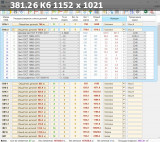 [/spoiler] [spoiler="Скриншоты окна About"]  [/spoiler]
Related Torrents
|
|||||||||||||||||||||||||||||||||||||||||||||||||||||||||||


Home - Browse Torrents
ExtraTorrent.st is in compliance with copyrights
2025 ExtraTorrent.st