|
|
Latest Articles

New Movies




Foreign


|

Torrent Description
Программы и Дизайн » Операционные системы от Microsoft » Разное (сборки All-in-One, пакеты обновлений, утилиты, и прочее)
Языковые пакеты ( Language packs ) ver. 26100.1 для Windows 11 24H2 / 25H2 [x64] [Multi-Rus] Стадия разработки : Release Год/Дата Выпуска: 2024 Версия: 26100.1 Разработчик: Microsoft Разрядность: 64bit Язык интерфейса: Русский[ru-RU], Английский[en-US], Французский[fr-FR], Немецкий[de-DE], Испанский[es-ES], Португальский(Бразилия) [pt-BR], Украинский[uk-UA], Китайский[zh-CN]. Таблэтка: не требуется Системные требования: Windows 11 24H2 / 25H2 [x64] Описание: Набор полных языковых пакетов и необходимых мультиязычных Приложений Microsoft Store версии 26100.1 для Windows 11 24H2 / 25H2 [x64] Каждый языковой пакет содержит: 1. Основной языковый пакет(Client-LanguagePack) 2. Дополнительные (Language Features) языковые пакеты: 2.1. Базовый ввод со средствами проверки орфографии(basic) 2.2. Преобразование текста в речь(text-to-speech) 2.3. Распознавание речи(speech) 2.4. Рукописный ввод (Handwriting) 2.5. Распознавание текста(OCR) 3. Языковые пакеты FoD для системных программ(Блокнот, WordPad, Paint и др.) ПРИМЕЧАНИЕ: В Русском пакете отсутствует Доп. пакет п. 2.3.; в Украинском пакете отсутствуют Доп.пакеты п.п. 2.2., 2.3., 2.4., 2.5. Языковые пакеты для всех языков (ver. 26100.1 [x64]) можно скачать ЗДЕСЬ (6,1 Gb); Подробнее ЗДЕСЬ. 2026.06.01 Раздача обновлена: добавлены 9 мультиязычных Приложений Microsoft Store, вошедшие в официальный релиз Windows 11 24H2/25H2 : Обновленные Блокнот, Калькулятор, Paint, Ножницы, Терминал, Просмотр картинок, Часы, Камера, Звукозапись. Также добавлены Системные Приложения и Установщик Приложений, необходимые для установки этих(и других) пользовательских Приложений из Microsoft Store. Приложения устанавливайте ПОСЛЕ установки Языковых пакетов и установки языка Интерфейса и Системы Windows, т.к. Установщик автоматически выбирает для Приложений язык интерфейса Windows. Все мультиязычные Приложения Microsoft Store (ver. 26100.1 [x64]) можно скачать ЗДЕСЬ (5,7Gb), подробнее ЗДЕСЬ (!) Языковые пакеты версии 26100.1 желательно устанавливать на Первый релиз Windows 11 24H2 LTSC (26100.1), или Windows 11 24H2 Enterprise/IoT (26100.1), до установки Накопительных(Кумулятивных) Обновлений. В противном случае возможны проблемы с последующей установкой очередных Накопительных Обновлений в оффлайне. [spoiler="Установка / Удаление языкового пакета"] Установка на примере Русского пакета [ru-RU]: [spoiler="скрытый текст"] Распаковать архив выбранного языкового пакета(ru-RU_x64.7z) в папку на Рабочий стол, затем: (1). Запустить от Администратора файл "lp_ru_RU.bat" После окончания копирования Языковых пакетов(2-4 минуты), вы получите Сообщение "Press any key" (нажать любую клавишу). ПЕРЕЗАГРУЗИТЬ (2). Активировать русские Языковые пакеты в настройках Windows : Start --> Setting --> Time & Language -> Language --> Add Language --> Русский --> Install --> Ok ПЕРЕЗАГРУЗИТЬ (3). Установить Русский язык как язык интерфейса Windows : Start --> Settings --> Time and Language --> Language and Region --> Windows interface language --> Русский --> Ok ПЕРЕЗАГРУЗИТЬ (4). Установить Русский язык для Программ, не поддерживающих Юникод: Пуск --> Параметры --> Время и язык --> Язык и регион --> Дополнительно --> Административные языковые параметры --> язык программ, не поддерживающих Юникод --> Изменить язык Системы --> Региональные стандарты --> здесь выбрать Русский язык ПРИМЕЧАНИЕ: на вкладке "Региональные стандарты": Не устанавливайте флажок в настройке языка с названием "Бета версия: Использовать Юникод (UTF-8) для поддержки языка во всем мире", иначе вы получите неправильное отображение символов в Программах(буквы будут отображаться "крякозябрами", черными ромбиками или квадратами) [/spoiler] УДАЛЕНИЕ ЯЗЫКОВЫХ ПАКЕТОВ на примере удаления Русского языка (ru-RU) [spoiler="скрытый текст"] (1) Пуск --> настройки --> Время и Язык --> здесь Установить Английский язык как Региональный и Системный(во всех настройках) ПЕРЕЗАГРУЗИТЬ (2) Пуск --> настройки --> Время и Язык --> Русский язык --> три точки --> Удалить ПРИМЕЧАНИЕ: После этой операции установленные файлы Русского языка удаляются только из Меню "Время и Язык", но остаются в Хранилище, поэтому вы можете переустановить Русский язык через вкладку "Добавить" --> выбрать Русский язык --> Ok ПЕРЕЗАГРУЗИТЬ (3) Удалить самую старую версию Русского языка через PowerShell Запустить от Администратора PowerShell, выполнить: Код: Uninstall-Language -Language ru-RU ПРИМЕЧАНИЕ: После выполнения этой операции, установленные файлы самой старой версии Русского языка переносятся в "мусор" Хранилища, и их уже невозможно будет восстановить через Меню "Время и Язык" ПЕРЕЗАГРУЗИТЬ (4) Если после установки Русского языка вы устанавливали Куммулятивное Обновление(LCU), тогда вам надо еще раз выполнить (п.3), а если не устанавливали Обновлений, тогда переходите к (п.5). (5) Для ПРОВЕРКИ удаления файлов Русского языка, теперь надо получить Полный список установленных пакетов, для этого в Командной строке от Администратора выполнить: Код: dism /online /Get-Packages /format:table (6) Если строки в Таблице не содержат символов Русского языка(символы "ru-RU" в строках), тогда переходите к (п.7), иначе еще раз выполните (п.3) (7) (не обязательно) Очистка Хранилища. Код: Dism.exe /online /Cleanup-Image /StartComponentCleanup Файлы Русского языка переносятся в "мусорную корзину" Хранилища, но при этом размер диска С: уменьшается незначительно. (8) (не обязательно) Очистка компонентов обновления, т.е. фактическое удаление установленных файлов Русского языка с диска C: В Командной строке от Администратора последовательно выполнить эти команды: Код: net stop wuauserv net stop bits ren C:\Windows\SoftwareDistribution SoftwareDistribution.old net start wuauserv net start bits После выполнения этих команд удалите папку: C:\Windows\SoftwareDistribution\SoftwareDistribution.old (9) Желательно еще раз, для ПРОВЕРКИ удаления файлов Русского языка, получить Полный список установленных пакетов, : для этого в Командной строке от Администратора выполнить: Код: dism /online /Get-Packages /format:table [/spoiler] [/spoiler] [spoiler="Скриншоты с номером версии"] 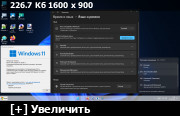 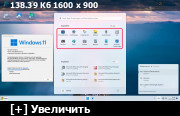 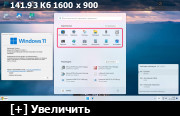 [/spoiler]
Related Torrents
|
|||||||||||||||||||||||||||||||||||||||||||||||||||||||||||||||||||||||||


Home - Browse Torrents
ExtraTorrent.st is in compliance with copyrights
2025 ExtraTorrent.st